Comment créer un QR code pour les avis Google ? Guide gratuit et pratique
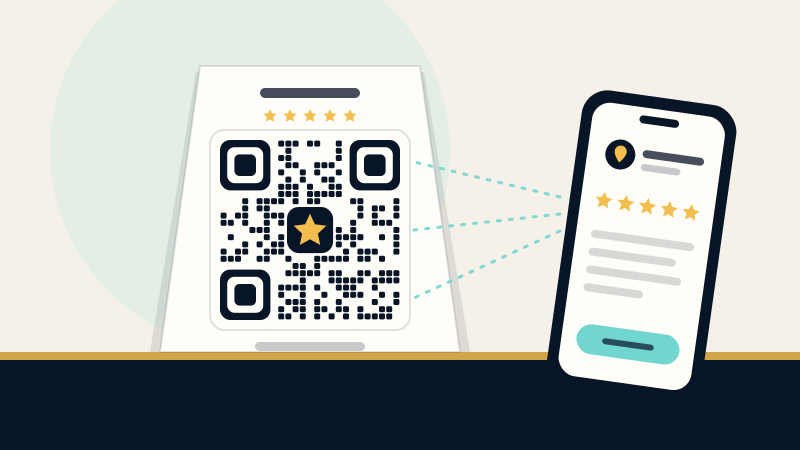
Faciliter le dépôt d’avis Google est un véritable avantage pour les entreprises qui souhaitent développer leur réputation en ligne. Pourtant, lorsqu’un client doit rechercher manuellement un établissement sur Google, retrouver sa fiche et accéder au formulaire de commentaire, certaines étapes peuvent compliquer sa démarche.
Le QR code pour les avis Google permet de simplifier ce parcours. En le scannant avec l’appareil photo de son smartphone, le client accède directement au formulaire d’avis de l’établissement. Il peut alors consulter la fiche et partager librement son expérience.
Cette solution est particulièrement pratique pour les restaurants, commerces, artisans, salons de coiffure, cabinets et professionnels qui accueillent régulièrement des clients.
Mais comment créer un QR code pour les avis Google gratuitement ? Où récupérer le bon lien ? Comment le personnaliser et où le placer pour qu’il soit facilement accessible ?
Dans ce guide, découvrez comment créer votre QR code étape par étape, comment le tester avant impression et comment l’intégrer à votre stratégie de collecte d’avis clients.
Pourquoi utiliser un QR code pour obtenir des avis Google ?
Un QR code est un code graphique qui permet d’accéder rapidement à une adresse Internet en le scannant avec un smartphone.
Dans le cadre de la collecte d’avis, il peut rediriger les clients vers le formulaire de dépôt de commentaires de votre fiche Google Business Profile.
Son principal avantage est de réduire le nombre d’étapes nécessaires pour accéder à votre fiche.
1. Faciliter l’accès au formulaire d’avis
Sans QR code, un client doit généralement rechercher votre entreprise sur Google, identifier la bonne fiche et trouver l’espace permettant de laisser un commentaire.
Avec un QR code correctement configuré, il lui suffit de scanner le visuel pour accéder directement au lien de dépôt d’avis.
2. Simplifier les demandes en magasin ou après une prestation
Le QR code est particulièrement adapté aux situations où vous êtes directement en contact avec vos clients.
Vous pouvez le présenter au moment du paiement, après une intervention ou à la fin d’un rendez-vous.
Le client reste libre de scanner le code et de partager son expérience.
3. Disposer d’un support de communication réutilisable
Une fois créé, votre QR code peut être intégré à différents supports :
- Cartes de visite.
- Flyers et brochures.
- Factures et documents commerciaux.
- Menus de restaurants.
- Chevalets de table.
- Affiches à l’accueil.
- Autocollants professionnels.
- Supports remis après une prestation.
Vous pouvez ainsi utiliser le même QR code sur plusieurs supports sans devoir le recréer à chaque fois.
4. Faciliter la collecte d’avis dans plusieurs établissements
Pour une entreprise possédant plusieurs points de vente, il est possible de créer un QR code spécifique pour chaque fiche Google Business Profile.
Chaque établissement dispose ainsi de son propre lien de destination.
Cette organisation permet d’éviter les erreurs de redirection et de faciliter le suivi des supports utilisés dans chaque établissement.
Comment créer un QR code pour les avis Google gratuitement ?
La création d’un QR code d’avis Google ne nécessite pas de connaissances en programmation ou en design.
Vous avez simplement besoin de deux éléments :
- Une fiche Google Business Profile dont vous assurez la gestion.
- Le lien permettant d’accéder au formulaire d’avis de cette fiche.
Voici les trois étapes à suivre.
Étape 1 : Récupérer le lien direct de vos avis Google
Avant de créer votre QR code, vous devez récupérer l’adresse qui permet à vos clients d’accéder directement au formulaire d’avis de votre établissement.
Pour cela :
- Connectez-vous au compte Google associé à votre fiche d’établissement.
- Recherchez le nom de votre entreprise sur Google ou ouvrez Google Maps.
- Assurez-vous que vous êtes connecté avec le compte disposant des droits de gestion de la fiche.
- Accédez à l’option permettant de demander des avis ou de partager le formulaire d’avis.
- Copiez le lien fourni par Google.
L’interface peut légèrement varier selon la version de Google et le type de fiche.
Votre lien peut notamment prendre une forme similaire à celle-ci :
https://g.page/r/XXXXXXXXXXXX/review
Il s’agit d’un exemple de format : utilisez toujours le lien réellement fourni pour votre établissement.
Pourquoi utiliser le lien direct ?
Parce qu’il permet d’éviter aux clients de rechercher manuellement votre entreprise parmi plusieurs établissements portant éventuellement un nom similaire.
Pour aller plus loin, découvrez notre guide : Comment créer et partager un lien d’avis Google ?.
Étape 2 : Générer gratuitement votre QR code
Une fois votre lien récupéré, vous pouvez le transformer en QR code.
Plusieurs solutions gratuites permettent de réaliser cette opération.
Méthode 1 : Créer un QR code directement depuis Google
Google propose une fonctionnalité permettant de générer un QR code associé au lien de demande d’avis de votre établissement.
Lorsque cette option est disponible dans votre interface :
- Ouvrez la gestion de votre fiche Google Business Profile.
- Accédez à l’option de partage ou de demande d’avis.
- Sélectionnez la possibilité de télécharger le QR code, si elle est proposée.
- Enregistrez le visuel sur votre ordinateur.
- Testez-le avant de l’utiliser sur vos supports.
Cette méthode est intéressante puisqu’elle permet de récupérer directement un QR code associé au lien de votre fiche, sans devoir passer par un service tiers.
Méthode 2 : Utiliser Google Chrome
Vous pouvez également générer un QR code à partir de votre lien avec Google Chrome.
Voici comment procéder :
- Copiez votre lien direct d’avis Google.
- Collez-le dans la barre d’adresse de Google Chrome et ouvrez-le.
- Utilisez l’option de partage de la page ou la fonction de création de QR code disponible dans votre navigateur.
- Téléchargez le QR code généré.
Selon la version de Chrome, l’emplacement de cette fonctionnalité peut varier.
Cette méthode permet de créer rapidement un code sans installer de logiciel supplémentaire.
Méthode 3 : Utiliser un générateur de QR code gratuit
Vous pouvez également utiliser des outils spécialisés pour créer un QR code personnalisé.
Parmi les solutions disponibles :
QR Code Monkey
Cet outil permet de générer des QR codes à partir d’une adresse Internet et de personnaliser leur apparence.
Il propose notamment différentes couleurs, formes et options d’intégration d’un logo.
Canva
Canva permet de créer des supports visuels et d’y intégrer un QR code.
C’est une solution intéressante si vous souhaitez concevoir directement une affiche, une carte de visite ou un flyer avec votre identité graphique.
Conseil : vérifiez toujours que le QR code généré redirige directement vers votre lien Google et qu’aucune publicité ou page intermédiaire ne complique l’accès au formulaire.
QR code statique ou dynamique : lequel choisir ?
Avant d’imprimer votre QR code sur plusieurs supports, il est important de comprendre la différence entre ces deux formats.
Le QR code statique
Un QR code statique contient directement l’adresse Internet vers laquelle il redirige.
Une fois créé, son contenu ne peut généralement pas être modifié. Si vous souhaitez changer la destination, vous devez générer un nouveau QR code et remplacer les anciens supports.
Ses avantages :
- Généralement gratuit.
- Simple à créer.
- Aucun abonnement nécessaire pour son fonctionnement.
- Pas de dépendance à une plateforme de redirection pour accéder à l’adresse encodée.
C’est généralement une solution adaptée pour rediriger directement les clients vers le formulaire d’avis Google.
Le QR code dynamique
Un QR code dynamique utilise généralement une adresse intermédiaire gérée par un service spécialisé.
Cette adresse peut permettre de modifier la destination sans changer le visuel déjà imprimé.
Selon le fournisseur, il peut également proposer des statistiques de scan, des données de fréquentation ou des fonctionnalités de suivi.
Ses avantages :
- Modification possible de la destination.
- Suivi des scans selon les fonctionnalités proposées.
- Gestion centralisée de plusieurs QR codes.
- Possibilité d’adapter les campagnes.
Attention : certaines fonctionnalités nécessitent un abonnement. Le fonctionnement du QR code peut également dépendre du maintien du service utilisé.
Tableau comparatif
| Critère | Statique | Dynamique |
|---|---|---|
| Création gratuite | Généralement oui | Selon le fournisseur |
| Modification du lien | Non | Généralement oui |
| Statistiques de scan | Non, pas nativement | Selon le fournisseur |
| Abonnement | Non nécessaire | Parfois nécessaire |
| Adapté aux avis Google | Oui | Oui |
Notre recommandation : si votre seul objectif est de permettre à vos clients d’accéder au formulaire d’avis Google, un QR code statique est généralement suffisant.
Étape 3 : Personnaliser votre QR code
Un QR code n’est pas obligé d’être un simple carré noir et blanc.
Vous pouvez l’intégrer à votre identité visuelle pour le rendre plus cohérent avec vos supports de communication.
Toutefois, la personnalisation ne doit jamais compromettre sa lisibilité.
Choisir les bonnes couleurs
Privilégiez un contraste suffisamment important entre le code et son arrière-plan.
Quelques recommandations :
- Code foncé sur fond blanc ou très clair.
- Évitez les couleurs trop proches.
- Évitez les dégradés qui rendent les modules difficiles à distinguer.
- Conservez une zone blanche autour du code.
- Ne déformez pas les proportions du QR code.
Ajouter votre logo
Vous pouvez intégrer le logo de votre entreprise au centre du QR code si le générateur le permet.
Veillez toutefois à ce que le logo ne masque pas une partie trop importante du code.
Il est préférable d’utiliser votre propre identité visuelle plutôt que d’intégrer le logo Google sans autorisation appropriée.
Choisir le bon format d’image
Le format du fichier est important, particulièrement si vous souhaitez imprimer votre QR code.
- PNG : adapté aux utilisations numériques et aux impressions de petite taille, à condition de disposer d’une résolution suffisante.
- SVG : particulièrement intéressant pour les impressions, car il permet d’agrandir le visuel sans perte de netteté.
Pour des affiches, des panneaux ou des supports de grande dimension, privilégiez un format vectoriel lorsque votre outil le propose.
Étape 4 : Tester votre QR code avant de l’imprimer
C’est une étape indispensable.
Un QR code visuellement réussi n’est pas nécessairement fonctionnel. Une erreur dans l’adresse de destination ou une personnalisation excessive peut empêcher certains smartphones de le reconnaître.
Avant de lancer une impression, effectuez plusieurs vérifications.
Vérifier le fonctionnement du lien
- Scannez le QR code avec un iPhone.
- Recommencez avec un smartphone Android.
- Vérifiez que le lien s’ouvre correctement.
- Assurez-vous que la bonne entreprise apparaît.
- Vérifiez que le client peut accéder au formulaire d’avis.
Tester le QR code sur un support imprimé
Ne vous contentez pas de tester le code affiché sur votre écran.
Imprimez un premier exemplaire à la taille prévue pour son utilisation.
Vérifiez ensuite :
- La facilité de lecture.
- La netteté de l’impression.
- Le contraste des couleurs.
- La présence d’une marge suffisante autour du code.
- L’ouverture correcte du lien.
Un test sur papier permet d’éviter de mauvaises surprises après l’impression de centaines de flyers ou de cartes de visite.
Où placer votre QR code pour obtenir davantage d’avis Google ?
Créer un QR code est une première étape. Encore faut‑il que vos clients puissent le voir facilement.
Le choix de son emplacement dépend de votre activité et des moments où vous êtes en contact avec votre clientèle.
Voici les endroits que nous recommandons.
1. Au comptoir ou près du terminal de paiement
Les commerces peuvent installer un petit support sur leur comptoir ou à proximité du terminal de paiement.
Le QR code reste ainsi visible au moment où le client termine son achat.
Vous pouvez utiliser une petite affiche avec le message :
« Votre expérience compte pour nous ! Scannez ce QR code pour partager librement votre avis sur Google. »
2. Sur les tables et les menus des restaurants
Pour les restaurants, cafés et hôtels, les chevalets de table constituent un support intéressant.
Le QR code peut être placé sur les menus, les porte-menus ou les supports disponibles sur les tables.
Il permet aux clients d’accéder facilement à la fiche de l’établissement depuis leur smartphone.
3. Dans les salles d’attente et les espaces d’accueil
Les cabinets, garages, salons de coiffure et instituts peuvent installer un QR code dans leur espace d’accueil.
Il peut être placé sur un présentoir, une affiche ou un support de comptoir.
Veillez simplement à ce qu’il reste accessible et qu’il ne perturbe pas la circulation des clients.
4. Sur les cartes de visite et les factures
Le QR code peut également être intégré aux documents professionnels.
Par exemple :
- Cartes de visite.
- Factures.
- Bons de livraison.
- Documents de fin d’intervention.
- Flyers commerciaux.
Cette solution permet au client de retrouver facilement le lien après son passage dans votre établissement.
5. Sur les véhicules utilitaires des artisans
Pour les plombiers, électriciens, serruriers, paysagistes et autres professionnels intervenant à domicile, un QR code peut être ajouté sur une carte remise au client à la fin de l’intervention.
Il peut également être intégré à un support visible sur le véhicule.
L’objectif est de faciliter l’accès à la fiche Google sans imposer au client de rechercher lui-même l’entreprise.
Les erreurs à éviter avec un QR code pour les avis Google
Certaines erreurs peuvent rendre votre QR code difficile à utiliser ou réduire son efficacité.
Utiliser un lien qui ne correspond pas à la bonne entreprise
Si vous possédez plusieurs établissements, assurez-vous que chaque QR code renvoie vers la bonne fiche Google Business Profile.
Une erreur de destination peut conduire le client vers un autre établissement.
Imprimer un QR code trop petit
Un QR code dont les éléments sont trop rapprochés ou trop petits peut devenir difficile à scanner.
Adaptez sa taille au support et à la distance de lecture prévue.
Négliger le contraste
Un QR code clair sur un fond clair ou un code trop personnalisé peut devenir difficile à reconnaître.
Privilégiez toujours la lisibilité avant l’esthétique.
Ajouter trop d’éléments graphiques
Évitez de placer trop de texte, d’illustrations ou de logos autour du code.
Le QR code doit rester facilement identifiable et accessible.
Demander uniquement des avis positifs
Le QR code doit permettre à tous les clients concernés de partager librement leur expérience.
Ne l’utilisez pas uniquement auprès des personnes satisfaites et ne demandez pas systématiquement une note de cinq étoiles.
Les règles de Google interdisent les avis artificiels, les incitations et les pratiques visant à influencer les évaluations.
Comment une plateforme de collecte d’avis peut‑elle faciliter la gestion de vos QR codes ?
Pour une entreprise qui possède plusieurs établissements ou qui souhaite structurer sa stratégie de réputation en ligne, gérer les QR codes manuellement peut rapidement devenir contraignant.
Une plateforme spécialisée dans la collecte d’avis clients peut faciliter cette organisation.
Selon les fonctionnalités proposées, elle peut notamment permettre de :
- Centraliser les liens des différentes fiches Google.
- Créer des QR codes associés à chaque établissement.
- Personnaliser les supports de communication.
- Organiser les campagnes de sollicitation.
- Suivre les actions de collecte.
- Gérer plus facilement plusieurs établissements.
L’intérêt est de disposer d’une organisation centralisée et de simplifier les opérations quotidiennes.
Vous souhaitez mieux organiser votre collecte d’avis Google ?
Notre société accompagne les professionnels dans la gestion de leur réputation en ligne grâce à des solutions adaptées à leurs activités et à leurs besoins.
Découvrez nos services et les possibilités d’accompagnement proposées pour faciliter la gestion de vos avis clients.
FAQ : les questions fréquentes sur les QR codes d’avis Google
1. Comment obtenir gratuitement un QR code pour les avis Google ?
Vous pouvez récupérer le lien de demande d’avis depuis votre fiche Google Business Profile, puis le transformer en QR code avec un générateur gratuit. Google propose également une option de téléchargement du QR code dans les interfaces où cette fonctionnalité est disponible.
2. Peut‑on créer un QR code d’avis Google directement depuis Google ?
Oui. Google propose une fonctionnalité permettant de partager un lien ou un QR code associé au formulaire d’avis de votre établissement. Vous pouvez également utiliser un générateur externe à partir de votre lien officiel.
3. Un QR code pour les avis Google est‑il gratuit ?
Oui. La création d’un QR code statique est généralement gratuite. Certains services proposent des fonctionnalités supplémentaires payantes, notamment la modification de la destination ou le suivi des scans.
4. Un QR code d’avis Google peut‑il expirer ?
Un QR code statique ne possède pas de date d’expiration intrinsèque. Il continuera à fonctionner tant que l’adresse intégrée reste accessible. En revanche, un QR code dynamique peut dépendre de la disponibilité du service qui gère sa redirection.
5. Peut‑on personnaliser un QR code avec le logo de son entreprise ?
Oui. Certains générateurs permettent d’ajouter un logo, de modifier les couleurs et d’adapter la présentation du code. Il faut toutefois conserver un contraste suffisant et vérifier que le QR code reste parfaitement lisible.
6. Peut‑on utiliser le même QR code dans plusieurs établissements ?
Il est possible de réutiliser un même QR code si les différents supports doivent rediriger vers la même fiche Google. En revanche, si chaque établissement possède sa propre fiche, il est préférable de créer un QR code spécifique pour chacun.
7. Comment vérifier si un QR code fonctionne correctement ?
Scannez-le avec plusieurs smartphones et vérifiez que la bonne fiche Google apparaît. Testez également le code après impression pour vous assurer que sa taille, son contraste et sa qualité permettent une lecture correcte.
Conclusion : facilitez l’accès à vos avis Google grâce aux QR codes
Le QR code est une solution simple et pratique pour permettre aux clients d’accéder directement au formulaire d’avis de votre établissement.
Facile à créer, personnalisable et utilisable sur de nombreux supports, il peut s’intégrer naturellement dans le parcours client des commerces, restaurants, artisans et prestataires de services.
Pour en tirer le meilleur parti, retenez quatre principes :
- Utilisez toujours le bon lien de votre fiche Google Business Profile.
- Privilégiez un QR code lisible et suffisamment contrasté.
- Testez-le sur plusieurs smartphones avant impression.
- Placez-le dans des endroits visibles et accessibles à vos clients.
Enfin, n’oubliez pas que le QR code facilite uniquement l’accès au formulaire. Chaque client reste libre de laisser ou non un avis et de partager son expérience avec ses propres mots.
Vous souhaitez simplifier et mieux organiser la collecte de vos avis clients ? Découvrez notre solution d’accompagnement et les outils que nous proposons aux professionnels pour structurer leur réputation en ligne.